
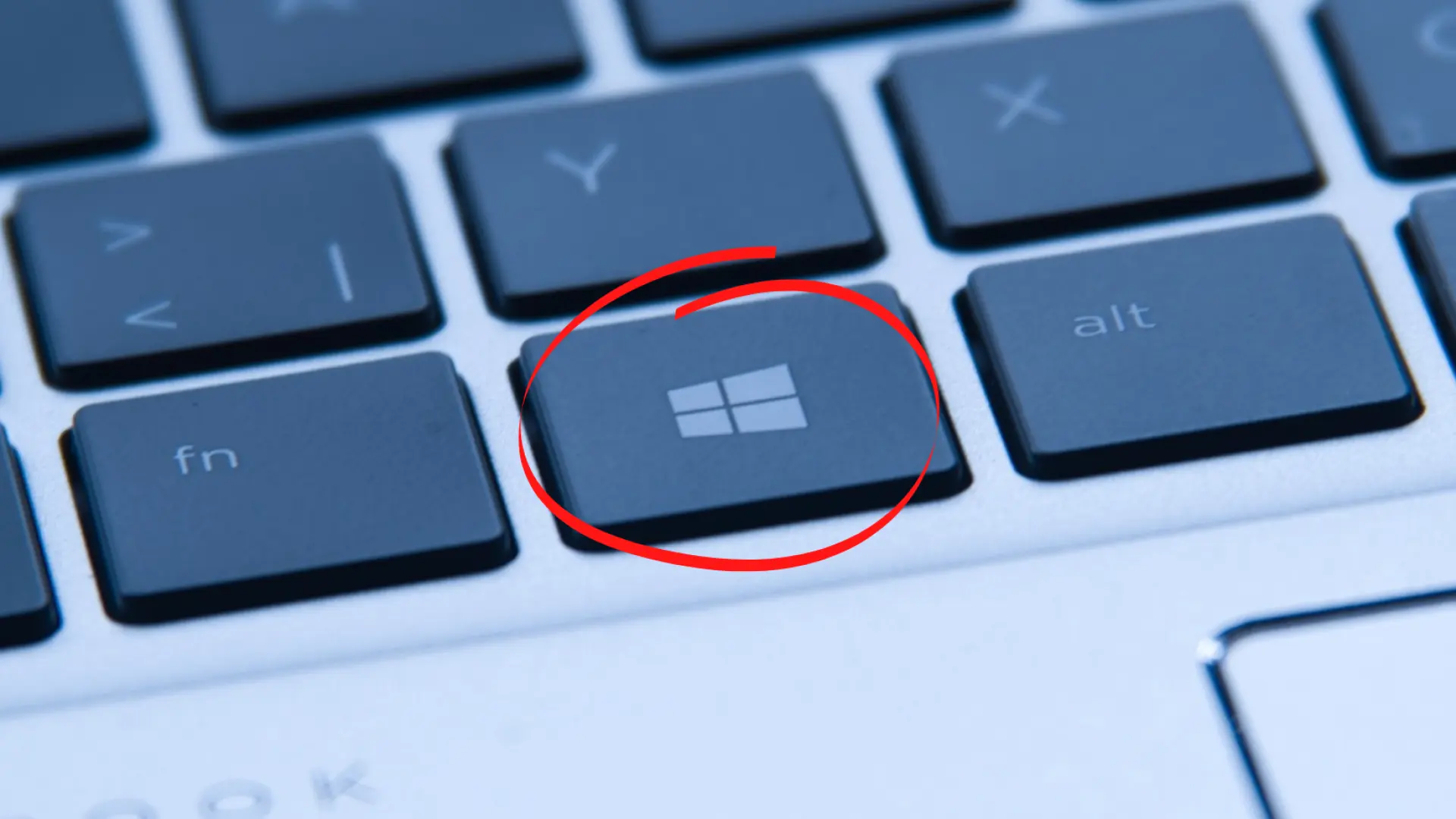
La tecla Windows, ubicada generalmente entre las teclas Ctrl y Alt en el teclado, sirve para acceder de forma rápida a funciones del sistema operativo Windows. Además, abre el menú de inicio en los ordenadores, aunque, si combinas dicha tecla con otras, permite acceder a determinadas funciones de manera inmediata.. 20bits te ofrece un listado de todos los trucos que puedes aplicar con dicha tecla en el sistema operativo Windows 11:. Windows + A: Abre el panel de ajustes rápidos para ver opciones de volumen, WiFi, Bluetooth, brillo o el asistente de concentración, entre otros.. Windows + C: Abre la aplicación de chat de Microsoft Teams desde la barra de tareas.. Windows + E: Lanza el explorador de archivos.. Windows + H: Muestra la herramienta de dictado para transcribir de voz a texto.. Windows + I: Descubre el panel de configuración.. Windows + K: Enseña el panel de conexión a otros dispositivos a través de casting.. Windows + N: Se extiende el panel de notificaciones y calendario.. Windows + Q o Windows + S: Abre el buscador desde el menú de inicio.. Windows + W: Abre el panel de widgets.. Windows + X: Inicia el menú contextual del botón de inicio.. Windows + Z: Se despliega el panel de grupo de instantáneas para organizar las ventanas de aplicaciones y multitarea.. Windows + Flecha direccional (arriba): Coloca una ventana activa en la mitad superior de la pantalla.. Windows + Flecha direccional (abajo): Distribuye una ventana activa en la mitad inferior de la pantalla.. Atajos en gestión de ventanas. Windows + Derecha: Coloca la ventana activa en la mitad derecha de la pantalla.. Windows + Izquierda: Pone la ventana activa en la mitad izquierda de la pantalla.. Windows + Shift + Izquierda o Derecha: Traslada la ventana activa a otro monitor.. Windows + ,: Esconde todas las ventanas.. Windows + .: Abre la ventana de emojis.. Windows + inicio: Minimiza todas las ventanas menos la activa.. Windows + número: Extiende la ventana situada situada en la posición correspondiente al número en la barra de tareas.. Windows + D: Reduce todas las ventanas.. Windows + L: Bloquea la sesión.. Windows + M: Minimiza todas las ventanas.. Windows + T: Navega entre las ventanas de la barra de tareas.. Atajos imprescindibles. Windows + G: Expande la barra de juegos.. Windows + P: Navega entre los modos de visualización con una segunda pantalla conectada.. Windows + R: Abre el cuadro de diálogo de Ejecutar.. Windows + U: Entra en el Centro de accesibilidad.. Windows + V: Abre el portapapeles.. Windows + Alt + G: Inicia la grabación de pantalla en segundo plano.. Windows + Alt + R: Para la grabación de pantalla.. Windows + Shift + S: Abre el menú de captura de pantalla para decidir qué área capturar.. Windows + Imp Pant Petsis: Hace una captura de pantalla.. Windows + CTRL + SHIFT + B: Selecciona esta combinación de teclas para reiniciar el controlador gráfico.. Windows + «+»: Hace zoom con la aplicación de Lupa.. Windows + «-«: Aleja el zoom de la aplicación de Lupa.. Windows + (#): Si presionas la tecla de Windows junto a cualquier número del 1 al 0 en tu teclado, puedes abrir la aplicación que esté anclada a la barra de tareas.. Atajos en gestión de escritorios virtuales. Windows + Ctrl + Izquierda: Te deslizas hacia el escritorio virtual de la izquierda.. Windows + Ctrl + Derecha: Te deslizas hacia el escritorio virtual de la derecha.. Windows + Ctrl + D: Se crea un nuevo escritorio virtual.. Windows + Ctrl + F4: Cierra el escritorio virtual activo.. Windows + Tab: Muestra la vista de tus escritorios virtuales actuales.. Apúntate a nuestra newsletter y recibe en tu correo las últimas noticias sobre tecnología.
La tecla Windows, ubicada generalmente entre las teclas Ctrl y Alt en el teclado, sirve para acceder de forma rápida a funciones del sistema operativo Windows. Además, abre el menú de inicio en los ordenadores, aunque, si combinas dicha tecla con otras, permite acceder a determinadas funciones de manera inmediata.. 20bits te ofrece un listado de todos los trucos que puedes aplicar con dicha tecla en el sistema operativo Windows 11:. Windows + A: Abre el panel de ajustes rápidos para ver opciones de volumen, WiFi, Bluetooth, brillo o el asistente de concentración, entre otros.. Windows + C: Abre la aplicación de chat de Microsoft Teams desde la barra de tareas.. Windows + E: Lanza el explorador de archivos.. Windows + H: Muestra la herramienta de dictado para transcribir de voz a texto.. Windows + I: Descubre el panel de configuración.. Windows + K: Enseña el panel de conexión a otros dispositivos a través de casting.. Windows + N: Se extiende el panel de notificaciones y calendario.. Windows + Q o Windows + S: Abre el buscador desde el menú de inicio.. Windows + W: Abre el panel de widgets.. Windows + X: Inicia el menú contextual del botón de inicio.. Windows + Z: Se despliega el panel de grupo de instantáneas para organizar las ventanas de aplicaciones y multitarea.. Windows + Flecha direccional (arriba): Coloca una ventana activa en la mitad superior de la pantalla.. Windows + Flecha direccional (abajo): Distribuye una ventana activa en la mitad inferior de la pantalla.. Atajos en gestión de ventanas. Windows + Derecha: Coloca la ventana activa en la mitad derecha de la pantalla.. Windows + Izquierda: Pone la ventana activa en la mitad izquierda de la pantalla.. Windows + Shift + Izquierda o Derecha: Traslada la ventana activa a otro monitor.. Windows + ,: Esconde todas las ventanas.. Windows + .: Abre la ventana de emojis.. Windows + inicio: Minimiza todas las ventanas menos la activa.. Windows + número: Extiende la ventana situada situada en la posición correspondiente al número en la barra de tareas.. Windows + D: Reduce todas las ventanas.. Windows + L: Bloquea la sesión.. Windows + M: Minimiza todas las ventanas.. Windows + T: Navega entre las ventanas de la barra de tareas.. Atajos imprescindibles. Windows + G: Expande la barra de juegos.. Windows + P: Navega entre los modos de visualización con una segunda pantalla conectada.. Windows + R: Abre el cuadro de diálogo de Ejecutar.. Windows + U: Entra en el Centro de accesibilidad.. Windows + V: Abre el portapapeles.. Windows + Alt + G: Inicia la grabación de pantalla en segundo plano.. Windows + Alt + R: Para la grabación de pantalla.. Windows + Shift + S: Abre el menú de captura de pantalla para decidir qué área capturar.. Windows + Imp Pant Petsis: Hace una captura de pantalla.. Windows + CTRL + SHIFT + B: Selecciona esta combinación de teclas para reiniciar el controlador gráfico.. Windows + «+»: Hace zoom con la aplicación de Lupa.. Windows + «-«: Aleja el zoom de la aplicación de Lupa.. Windows + (#): Si presionas la tecla de Windows junto a cualquier número del 1 al 0 en tu teclado, puedes abrir la aplicación que esté anclada a la barra de tareas.. Atajos en gestión de escritorios virtuales. Windows + Ctrl + Izquierda: Te deslizas hacia el escritorio virtual de la izquierda.. Windows + Ctrl + Derecha: Te deslizas hacia el escritorio virtual de la derecha.. Windows + Ctrl + D: Se crea un nuevo escritorio virtual.. Windows + Ctrl + F4: Cierra el escritorio virtual activo.. Windows + Tab: Muestra la vista de tus escritorios virtuales actuales.. Apúntate a nuestra newsletter y recibe en tu correo las últimas noticias sobre tecnología.